


今日はアクセス解析のネタ、特にGoogle Analyticsを使っている人向けの情報です。10月下旬に発表され、順次利用可能になっていた「アドバンスセグメント」と「カスタムレポート」の機能が、日本のアカウントの多くでも利用できるようになっているようです。
わかりやすく解説すると、それぞれ、Google Analyticsのデータを次のように操作しながらアクセス解析のデータを確認できる機能。
- アドバンスセグメント――特定のデータに絞り込む
- カスタムレポート――特定の指標をクロス集計する
どちらも、Google Analyticsにログインして左側のメニューに出ていれば、使えるようになっています。
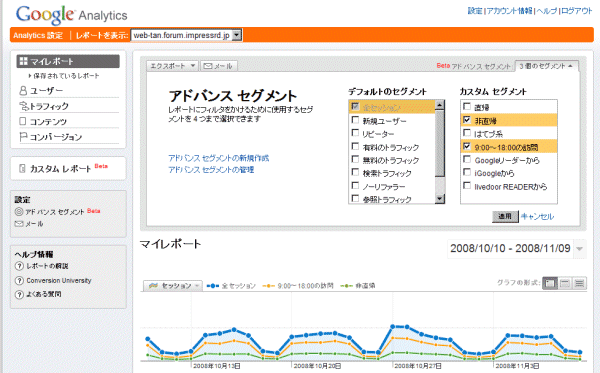
いくつか使い方のサンプルを紹介します。実際に操作しながら試してみてください。
キーワード広告の広告グループやキーワードごとに、コンバージョンの価値や閲覧平均PV数と広告費のバランスをみるカスタムレポート
- [指標]には、左側の青い[指標]ボックスから次の3つをドラッグ&ドロップ
- [利用状況]>[平均ページビュー]
- [コンバージョン]>[目標の完了数]
- [広告]>[費用]
- [ディメンジョン]には、左側の緑色の[ディメンジョン]ボックスから次の項目をドラッグ&ドロップ
- [トラフィック]>[広告の種類]
- その[サブディメンジョン]に、左側の緑色の[ディメンジョン]ボックスから次の項目をドラッグ&ドロップ
- [トラフィック]>[キーワード]
- [指標]には、左側の青い[指標]ボックスから次の3つをドラッグ&ドロップ
直帰のユーザーでフィルタするアドバンスセグメント
- 左のボックス:[ユーザー]>[滞在中のページビュー]
- 条件:以下
- 値:1
非直帰のユーザーでフィルタするアドバンスセグメント
- 左のボックス:[ユーザー]>[滞在中のページビュー]
- 条件:以上
- 値:2
ビジネスアワーの訪問者にフィルタするアドバンスセグメント
- 左のボックス:[ユーザー]>[時間帯]
- 条件:以上
- 値:9
- 「and」ステートメントの追加
- 左のボックス:[ユーザー]>[時間帯]
- 条件:以下
- 値:18
※曜日ではフィルタできない模様はてなブックマーク経由の訪問者にフィルタするアドバンスセグメント
左のボックス:[トラフィック]>[参照元]条件:正規表現一致値:(?!(d|r|a)\.)hatena.ne.jp
※少しおかしかったので修正しました(2008-11-11 23:33)
- 左のボックス:[トラフィック]>[参照元]
- 条件:先頭が一致
- 値:b.hatena.ne.jp
- 「or」ステートメントの追加
- 左のボックス:[トラフィック]>[参照元]
- 条件:先頭が一致
- 値:hatena.ne.jp
- 「or」ステートメントの追加
- 左のボックス:[トラフィック]>[参照元]
- 条件:先頭が一致
- 値:www.hatena.ne.jp
Googleリーダー経由の訪問者にフィルタするアドバンスセグメント
- 左のボックス:[トラフィック]>[参照元]
- 条件:正規表現一致
- 値:google\.(com|co\.jp)
- 「and」ステートメントの追加
- 左のボックス:[トラフィック]>[参照URL]
- 条件:先頭が一致
- 値:/reader
または、うまくいかなければ次の方法で(追記2008-11-11 23:33)
- 左のボックス:[トラフィック]>[参照元]
- 条件:最後が一致
- 値:google.com
- 「or」ステートメントの追加
- 左のボックス:[トラフィック]>[参照元]
- 条件:最後が一致
- 値:google.co.jp
- 「and」ステートメントの追加
- 左のボックス:[トラフィック]>[参照URL]
- 条件:先頭が一致
- 値:/reader
iGoogle経由の訪問者にフィルタするアドバンスセグメント
- 左のボックス:[トラフィック]>[参照元]
- 条件:正規表現一致
- 値:google\.(com|co\.jp)
- 「and」ステートメントの追加
- 左のボックス:[トラフィック]>[参照URL]
- 条件:先頭が一致
- 値:/ig
または、うまくいかなければ次の方法で(追記2008-11-11 23:33)
- 左のボックス:[トラフィック]>[参照元]
- 条件:最後が一致
- 値:google.com
- 「or」ステートメントの追加
- 左のボックス:[トラフィック]>[参照元]
- 条件:最後が一致
- 値:google.co.jp
- 「and」ステートメントの追加
- 左のボックス:[トラフィック]>[参照URL]
- 条件:先頭が一致
- 値:/ig
livedoor READER経由の訪問者にフィルタするアドバンスセグメント
- 左のボックス:[トラフィック]>[参照元]
- 条件:完全一致
- 値:reader.livedoor.com
アドバンスセグメントは、通常のレポート表示画面から、右上の「アドバンスセグメント」をクリックすることで、複数のフィルタを適用したり外したりができます。
フィルタやクロス集計のデータ処理は意外とスムーズに行われますが、実はそれには裏があって、50万セッション以上が対照となるフィルタ処理では、セッション数の統計サンプルから見積もられた結果が表示されるとのこと。
さて、楽しそうなGoogle Anlayticsのセグメントやカスタムレポートの機能、夢中になっていじるようだと、あなたも一流のアクセス解析マニアですね!
この記事は、メールマガジン「Web担ウィークリー」やINTERNET Watchの「週刊 Web担当者フォーラム通信」に掲載されたコラムをWeb担サイト 上に再掲したものです。







安田 英久(やすだ・ひでひさ)
株式会社インプレス
Web担当者Forum 編集統括(初代編集長)
プログラミングやサーバー、データベースなどの技術系翻訳書や雑誌『インターネットマガジン』などの編集や出版営業を経て、Webサイト 「Web担当者Forum」初代編集長。ビジネスにおけるWebサイトの企画・構築・運用と、オンラインマーケティングの2軸をテーマにメディアを展開いる。現在は編集統括として媒体に携わる。
個人としては、技術とマーケティングの融合によるインターネットのビジネス活用の新しい姿と、ブログ/CGM時代におけるメディアのあるべき姿を模索し続けている。趣味は素人プログラミングと上方落語と南インドカレー。
- Twitter:@Hidehisa
- Facebook:https://www.facebook.com/hidehisa.yasuda
必見! Facebookいいね! 人気記事
最近(過去90日間)の記事で、Facebookの「いいね!」が多かった記事をお見逃し無く。
デジタルマーケティングの即戦力を2日間で育てます! 第24期「企業Web担当者 初級講座」6/13・6/14【2024年6月度】
 4,867 いいね!
「第6回 Googleアナリティクス4実践講座~GA4を使いこなす! 計測設定からレポート・分析活用まで」オンライン開催
1,164 いいね!Web担 編集後記 2024年3月
441 いいね!ライオンでアドビのCMSを導入! 導入の背景や活用方法を聞いた
432 いいね!【満員御礼】「GA4祭り」をテーマにアクセス解析の専門家が集結! 3月21日(木)@渋谷【Web担当者Forum Meet UP #2】
88 いいね!生成AI「Copilot」でMicrosoft 広告はどう変わる? ―Web担編集長・四谷が根掘り葉掘り聞いてきた!
85 いいね!STUDIO導入・内製化で運用コストが40分の1に! パシフィコ横浜のWebサイトフルリニューアルの成果
82 いいね!

 Facebookいいね!の多い記事
 Twitterで言及の多い記事
 はてなブックマーク人気記事


コメント
値の設定について
値をコピペで挿入すると「google\.(com|co\.jp)」のようになってしまいます。
半角の¥マークは使えないようなのですが問題ないでしょうか?
Re: 値の設定について
むむむ。
\(半角の「¥」、画面では半角のバックスラッシュ「\」で表示される場合も)は、正しいです。正規表現のメタキャラクタなので。
私の手元の環境では、「正規表現一致」で\をちゃんと使えましたが、「条件」のプルダウンを正しく設定されていますか?
もしうまくいかないようなら、この記事の本文を少しわかりやすく修正しましたので、そちらの方法も試してみてください。
Re:Re: 値の設定について
>>yasudaさん
凄く速い対応ありがとうございます。
上の質問をした者です。
投稿結果を見てみると\マークでちゃんと表示してましたね。
入力画面ではバックスラッシュ「\」でしたので分かりませんでした。
ちなみにGoogleアナリティクス表示上ではやっぱり表示はバックスラッシュ「\」表示のままです。
条件プルダウン選択も問題ないはずです。環境は、XPのFIrefox ver3.0.3です。
ただ、実際の計測値を見てみたところ、FeedBurnerでの各フィードリーダー経由の
アクセス数とほぼ一致していたので問題なく設定はできているようです。
十分に調べずに投稿してしまい申し訳ありませんでした。
丁寧なご回答ありがとうございました。
また実践的なTips記事を楽しみにしています!